

Halo anak anak hebat, berikut ini pak guru buatkan intisari untuk materi Kelas VIII Bab 1 dengan judul Analisis Data dengan Microsoft Excel. silakan dipelajari. persiapkan dirimu untuk menghadapi ASTS 1 Mata Pelajaran Informatika.
💡 A. Pengertian dan Kegunaan Microsoft Excel
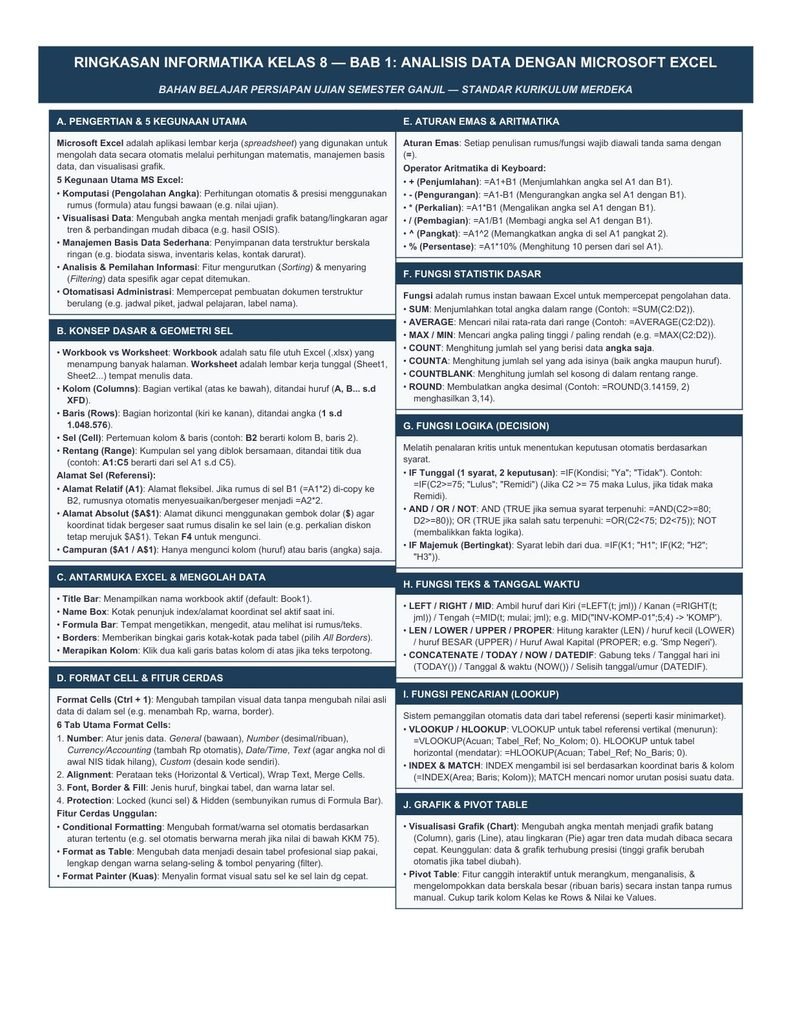
Microsoft Excel adalah program aplikasi lembar kerja (spreadsheet) yang digunakan untuk mengolah data angka secara otomatis.
Analogi Sederhana:
Bayangkan Excel sebagai “Buku Tulis Digital Super Cerdas”. Jika di buku kertas kita harus menghitung kas atau nilai satu per satu dengan kalkulator, Excel bertindak seperti asisten pribadi yang bisa menghitung ribuan angka dalam sekejap mata tanpa pernah salah hitung!
5 Kegunaan Utama Excel:
- Pengolahan Angka (Komputasi): Menghitung total, rata-rata, hingga skor ujian secara otomatis.
- Visualisasi Data: Mengubah angka yang membosankan menjadi grafik atau diagram yang menarik.
- Manajemen Data Sederhana: Menyimpan biodata siswa, daftar inventaris, atau anggota ekstrakurikuler.
- Analisis & Pemilahan Data: Mengurutkan (Sorting) data A–Z dan menyaring (Filtering) data sesuai kriteria.
- Otomatisasi Administrasi: Membuat jadwal pelajaran atau piket kelas yang siap cetak secara berulang.
📐 B. Konsep Dasar & Anatomi Lembar Kerja
1. Workbook vs. Worksheet
- Workbook (Buku Kerja): Satu file utuh Excel (berekstensi
.xlsx). Satu workbook bisa menampung banyak lembar kerja sekaligus. - Worksheet (Lembar Kerja): Lembaran kertas kerja di dalam file tersebut (contoh: Sheet1, Sheet2).
Analogi: Workbook adalah Buku Tulisnya, sedangkan Worksheet adalah Halaman-halaman Kertas di dalam buku tersebut.
2. Anatomi Lembar Kerja (Sistem Koordinat)
- Kolom (Column): Bagian vertikal (atas ke bawah), ditandai dengan Huruf (A, B, C, …).
- Baris (Row): Bagian horizontal (kiri ke kanan), ditandai dengan Angka (1, 2, 3, …).
- Sel (Cell): Pertemuan antara kolom dan baris. Contoh: B2 (Kolom B, Baris 2).
- Rentang (Range): Kumpulan beberapa sel yang diblok, ditulis dengan tanda titik dua (
:). Contoh: A1:C5 (area dari sel A1 sampai C5).
3. Alamat Sel: Relatif vs. Absolut
- Alamat Relatif (contoh:
A1): Alamat yang fleksibel. Jika rumus disalin ke bawah, alamat sel otomatis bergeser ikut menyesuaikan. - Alamat Absolut (contoh:
$A$1): Alamat yang “dikunci” menggunakan simbol dolar ($) dengan menekan tombol F4 agar tidak bergeser saat rumus disalin.
🖥️ C. Antarmuka (Interface) Utama Excel
- Title Bar: Menampilkan nama file workbook yang sedang aktif atau dibuka.
- Ribbon: Kumpulan menu perintah utama yang dikelompokkan dalam tab (Home, Insert, Data, dll.).
- Name Box: Kotak di pojok kiri atas yang menunjukkan nama atau alamat sel yang sedang aktif.
- Formula Bar: Baris tempat mengetik atau melihat isi rumus dan data pada sel yang aktif.
- Quick Access Toolbar: Kumpulan ikon perintah cepat seperti Save, Undo, dan Redo.
📝 D. Langkah Dasar Mengolah Data
- Buka aplikasi Excel dan pilih Blank Workbook.
- Ketik Judul Kolom (Header) di baris pertama (misal: Sel
A1= No,B1= Nama,C1= Nilai). - Isikan data mentah di bawah header secara teliti.
- Rapikan tabel menggunakan fitur All Borders dan atur lebar kolom dengan mengeklik dua kali batas antar kolom.
- Simpan file melalui menu File > Save atau dengan tombol Ctrl + S.
🎨 E. Format Cell & Conditional Formatting
- Format Cell: Mengubah gaya tampilan visual data (seperti menambah simbol mata uang Rp, persentase
%, desimal, atau garis) tanpa mengubah nilai asli data.- Tab Utama Format Cells: Number, Alignment, Font, Border, Fill, dan Protection.
- Format Painter: Fitur kuas ajaib untuk menyalin format tampilan dari satu sel ke sel lain dengan cepat.
- Conditional Formatting: Fitur cerdas untuk mewarnai sel secara otomatis berdasarkan aturan tertentu. Contoh: Mewarnai sel menjadi merah otomatis jika nilai siswa di bawah KKM (<75).
- Format as Table: Mengubah data mentah menjadi desain tabel instan yang rapi lengkap dengan warna selang-seling dan tombol penyaring (filter).
⚡ F. Rumus dan Fungsi (Core Materials)
⚠️ Aturan Emas Excel:
Setiap penulisan rumus atau fungsi WAJIB diawali dengan tanda sama dengan (=)!
1. Operasi Aritmatika Dasar
- Penjumlahan:
+| Pengurangan:- - Perkalian:
*(Asterisk) | Pembagian:/(Slash) - Pangkat:
^(Caret) | Persentase:%
2. Fungsi Statistik Dasar
=SUM(range): Menjumlahkan total angka.=AVERAGE(range): Mencari nilai rata-rata.=MAX(range): Mencari angka paling tinggi.=MIN(range): Mencari angka paling rendah.=COUNT(range): Menghitung jumlah sel yang berisi angka saja.=COUNTA(range): Menghitung jumlah sel yang ada isinya (baik angka maupun huruf).=COUNTBLANK(range): Menghitung jumlah sel yang kosong.
3. Fungsi Logika (Pengambil Keputusan)
- IF Tunggal: Mengambil keputusan dari satu syarat.
- Rumus:
=IF(Kondisi, "Hasil_Jika_Benar", "Hasil_Jika_Salah") - Contoh:
=IF(C2>=75, "Lulus", "Remidi")
- Rumus:
- Fungsi Logika Majemuk:
- AND: Bernilai
TRUEhanya jika SEMUA syarat terpenuhi. - OR: Bernilai
TRUEjika SALAH SATU syarat terpenuhi. - NOT: Membalikkan nilai logika.
- AND: Bernilai
4. Fungsi Teks (String)
=LEFT(Teks, Jumlah): Mengambil beberapa karakter dari sebelah kiri.=RIGHT(Teks, Jumlah): Mengambil beberapa karakter dari sebelah kanan.=MID(Teks, Mulai, Jumlah): Mengambil beberapa karakter dari posisi tengah.=LEN(Teks): Menghitung jumlah total karakter.=PROPER(Teks): Mengubah huruf awal setiap kata menjadi KAPITAL.=UPPER(Teks)/=LOWER(Teks): Mengubah teks menjadi huruf BESAR / kecil semua.=CONCATENATE(Teks1, Teks2): Menggabungkan beberapa teks menjadi satu.
5. Fungsi Pencarian (Lookup)
- VLOOKUP (Vertical Lookup): Memanggil data dari tabel referensi lain yang tersusun secara menurun (vertikal).
- Rumus:
=VLOOKUP(Data_Acuan, Tabel_Referensi, Nomor_Kolom, 0)
- Rumus:
- HLOOKUP (Horizontal Lookup): Memanggil data dari tabel acuan yang tersusun secara mendatar (horizontal).
- INDEX & MATCH: Kombinasi pencarian fleksibel berdasarkan posisi baris dan kolom.
📊 G. Visualisasi Data (Membuat Grafik / Chart)
Visualisasi data bertujuan untuk mengubah tumpukan angka mentah menjadi grafik (seperti grafik batang atau diagram lingkaran) agar perbandingan dan tren data lebih mudah dibaca serta dianalisis dalam hitungan detik.
Langkah Membuat Grafik:
- Blok/sorot sel data yang ingin dijadikan grafik.
- Klik tab Insert > pilih jenis Chart (misalnya 2-D Column).
- Atur judul grafik (Chart Title) dan sesuaikan tampilannya.
Keunggulan Cerdas: Jika angka pada tabel sumber diubah, tampilan grafik akan otomatis memanjang atau memendek secara real-time!
🔄 H. Analisis Lanjutan: Pivot Table
Pivot Table adalah fitur analisis interaktif dan canggih di Microsoft Excel yang digunakan untuk merangkum, mengelompokkan, memilah, dan menganalisis ribuan baris data besar secara instan tanpa harus menulis rumus manual satu per satu.
Langkah Membuat Pivot Table:
- Blok seluruh area tabel data mentah.
- Klik tab Insert > pilih PivotTable.
- Tarik parameter data ke bagian Rows (Baris), Columns (Kolom), atau Values (Nilai) sesuai laporan ringkasan yang ingin ditampilkan.